In dieser Rubrik erhalten Sie Hilfestellungen zu Android Telefonen. Hier erfahren Sie, wie die Ortungsdienste für EmergencyEye® spontan oder dauerhaft freigegeben werden können und wie Sie Berechtigungen für Webbrowser ein- und ausschalten können.

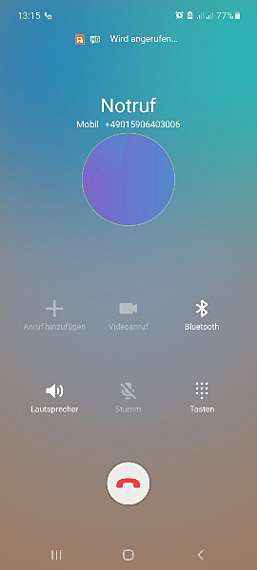
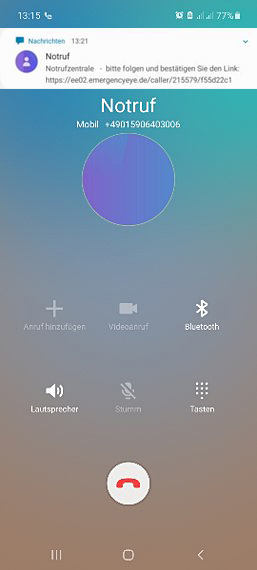
Entweder zeigt sich die SMS sofort im oberen Bereich des Bildschirms. Ansonsten auf dem Bildschirm von oben nach unten wischen!
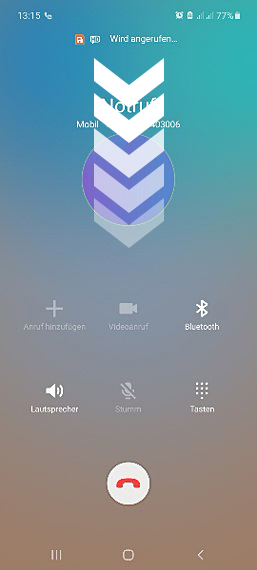
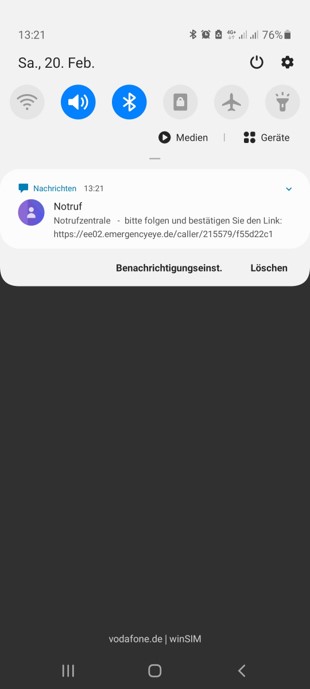
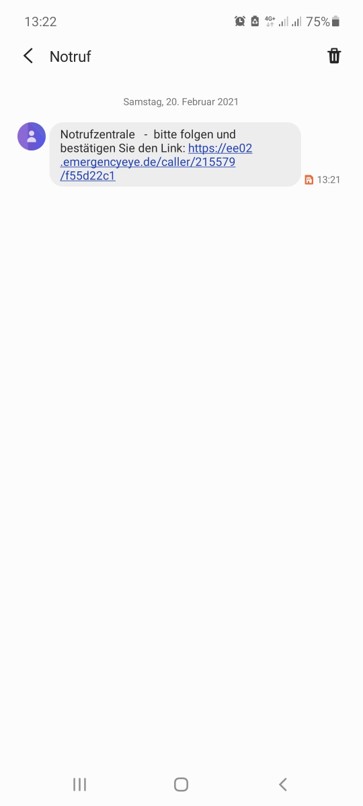
Durch einmaliges nach unten Wischen das Slider-Menü öffnen. Anschließend auf das Zahnrad-Symbol klicken, um die Einstellungen zu öffnen.
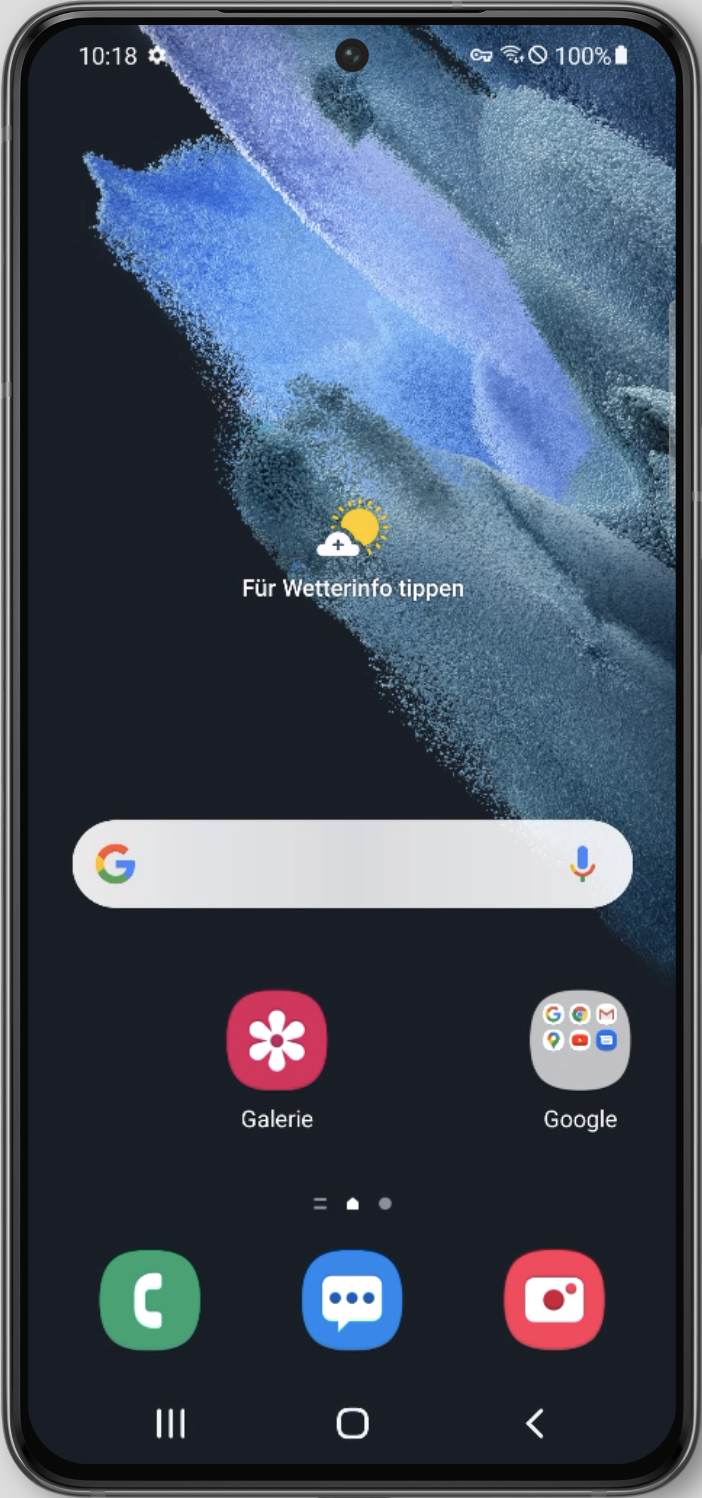
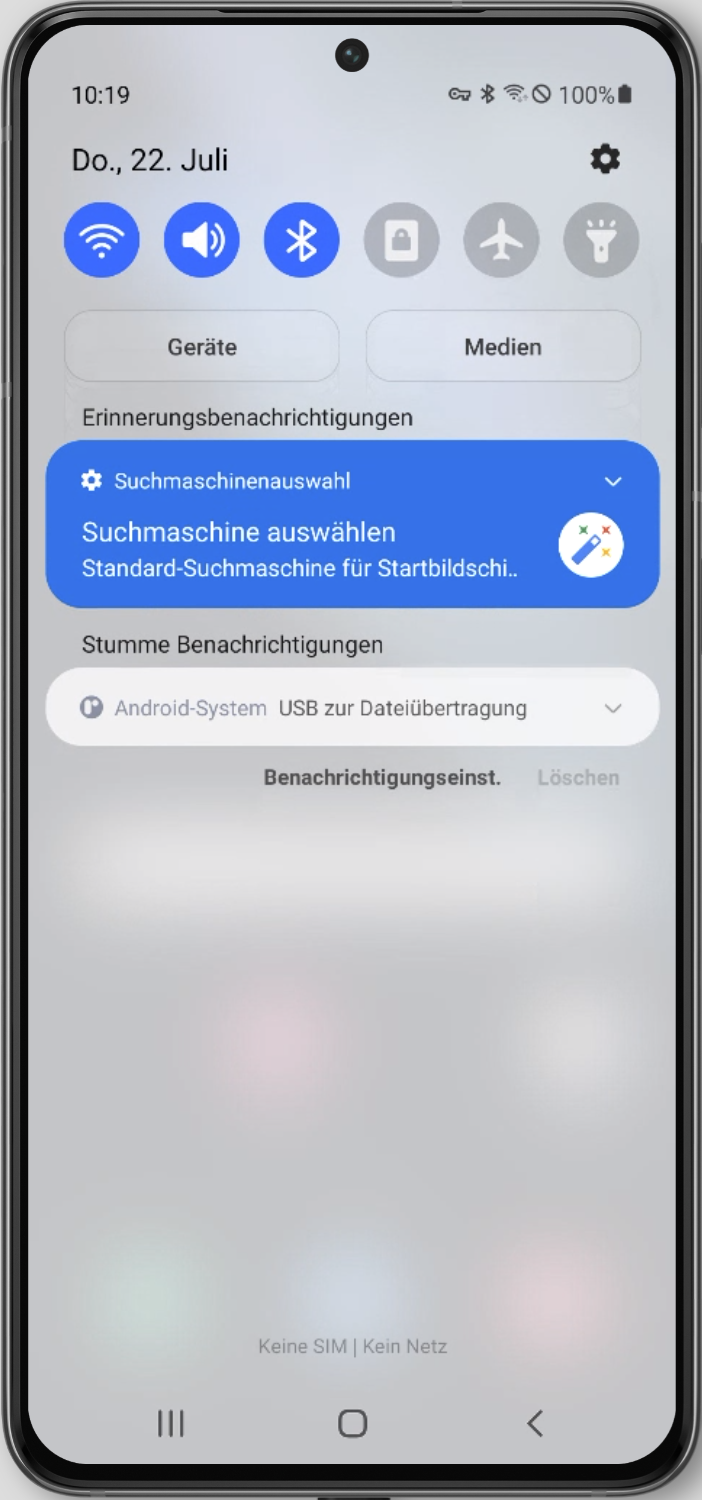
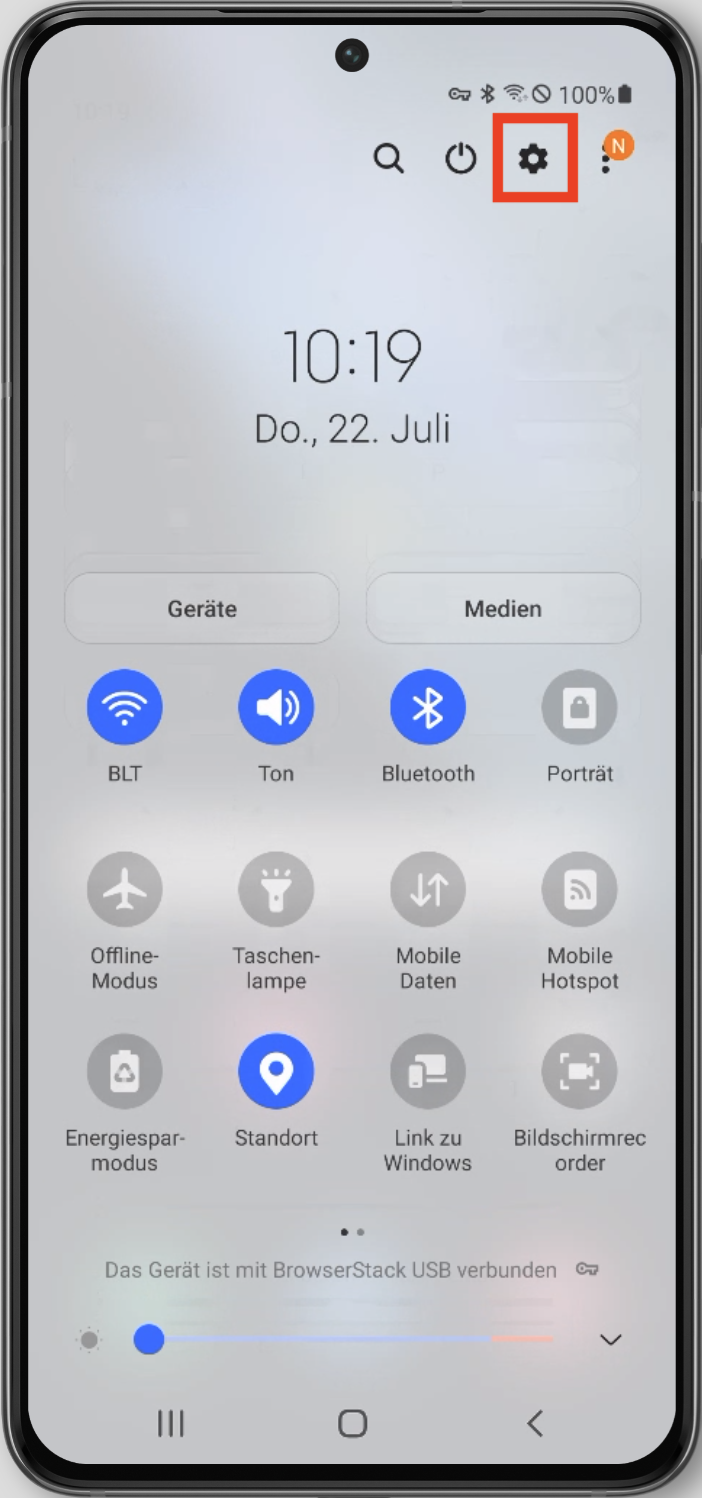
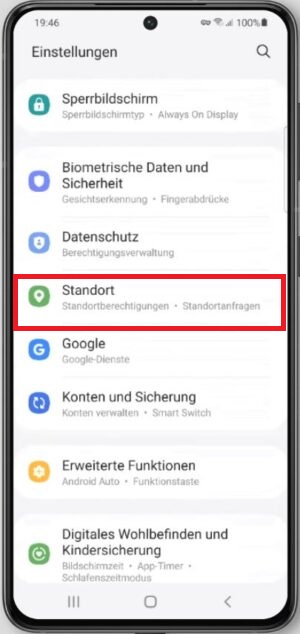
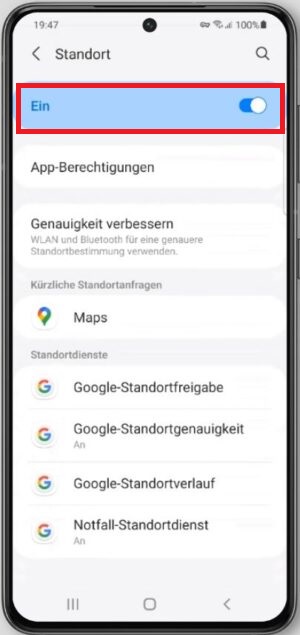
Herunterscrollen und „Standort” anklicken.
In der Kopfzeile „Ein” wählen.
Durch einmaliges nach unten Wischen das Slider-Menü öffnen. Anschließend auf das Zahnrad-Symbol klicken, um die Einstellungen zu öffnen.
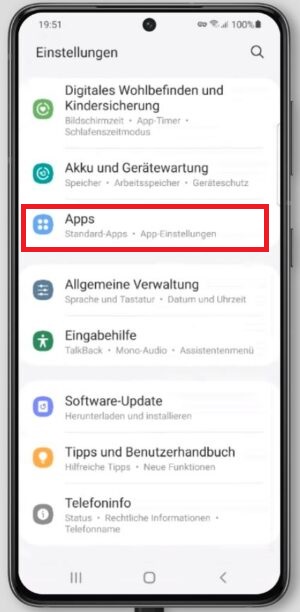
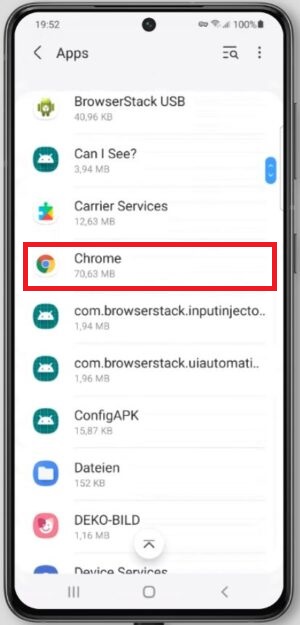
Im Menü herunterscrollen und auf „Apps” klicken.Herunterscrollen zu dem verwendeten Browser, in diesem Beispiel “Chrome” (alternativen z.B.: Firefox, Dolphin..) und diesen anklicken.
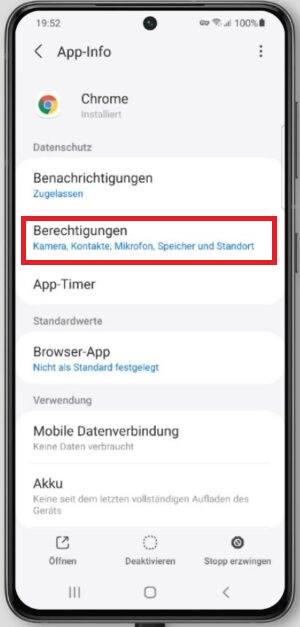
Im Menü des Browsers auf „Berechtigungen” klicken. Dort die Freigabe für „Kamera” und/oder „Standort” erteilen.
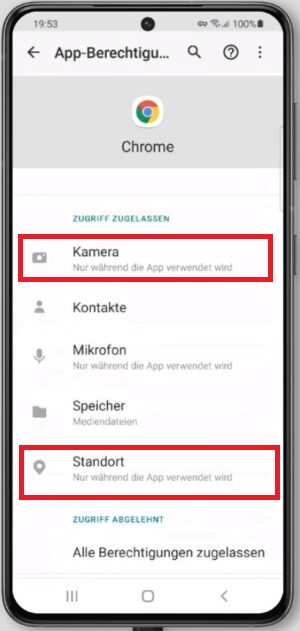
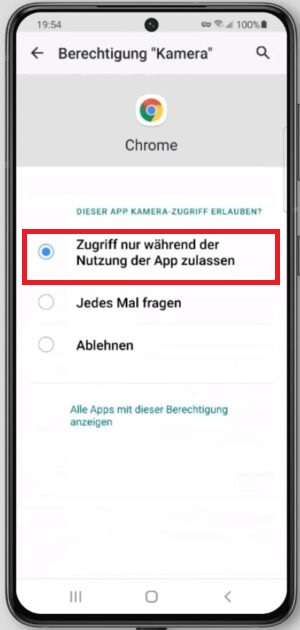
Chrome
Falls der Chrome Browser als Standard-Browser gewählt wurde, öffnet sich EmergencyEye im Chrome-Browser. Bei dem Versuch der Ortung wird ein Pop-up Fenster auftauchen um auf folgendes hinzuweisen: „Chrome benötigt Zugriff auf Ihren Standort, um ihn mit dieser Website zu teilen“. Dann „Weiter“ anklicken und in folgendem Fenster auf „ZULASSEN“ klicken. Gleiches Vorgehen bei dem Versuch der Aktivierung der Kamera. Aktualisieren
Firefox
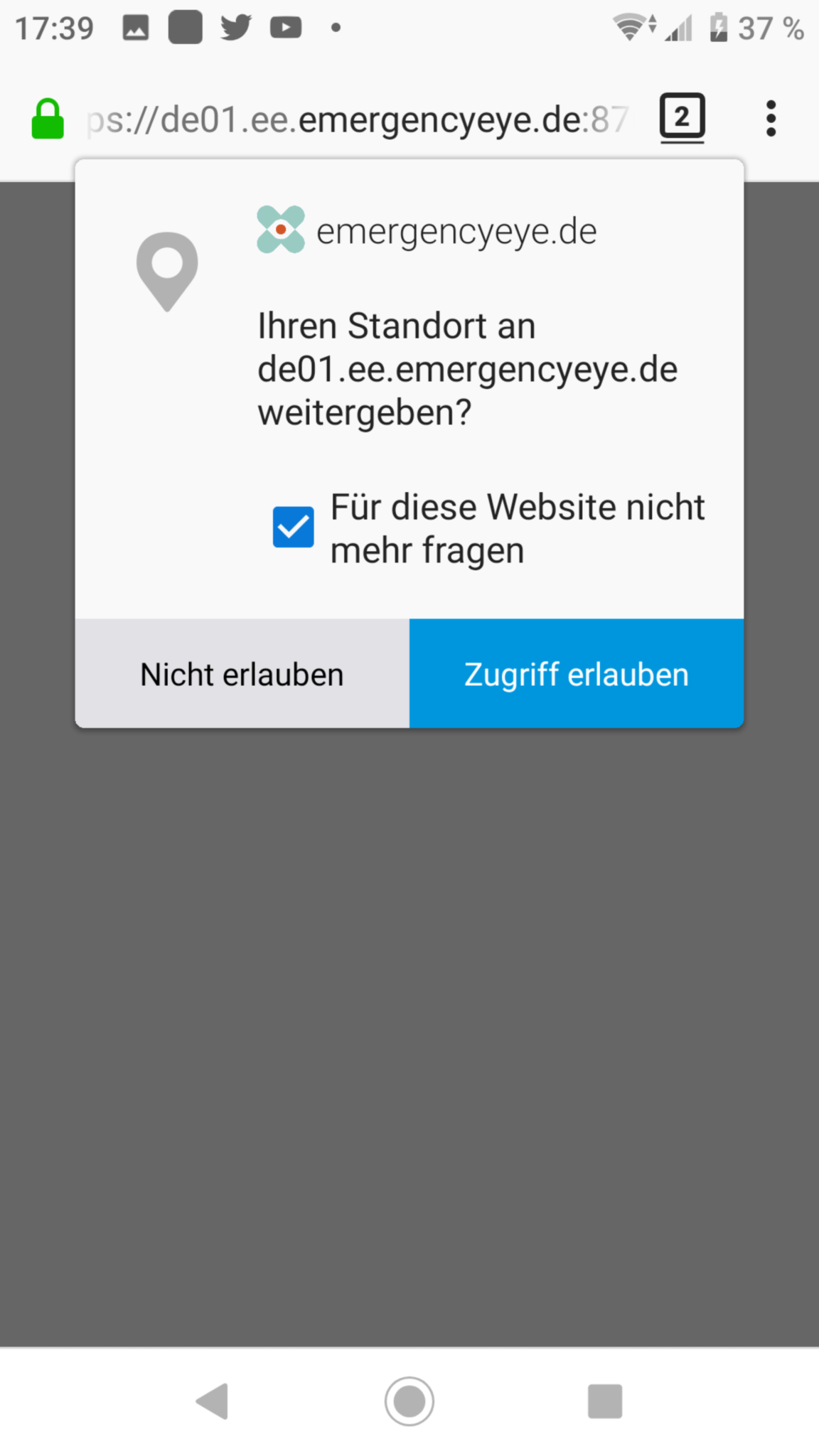
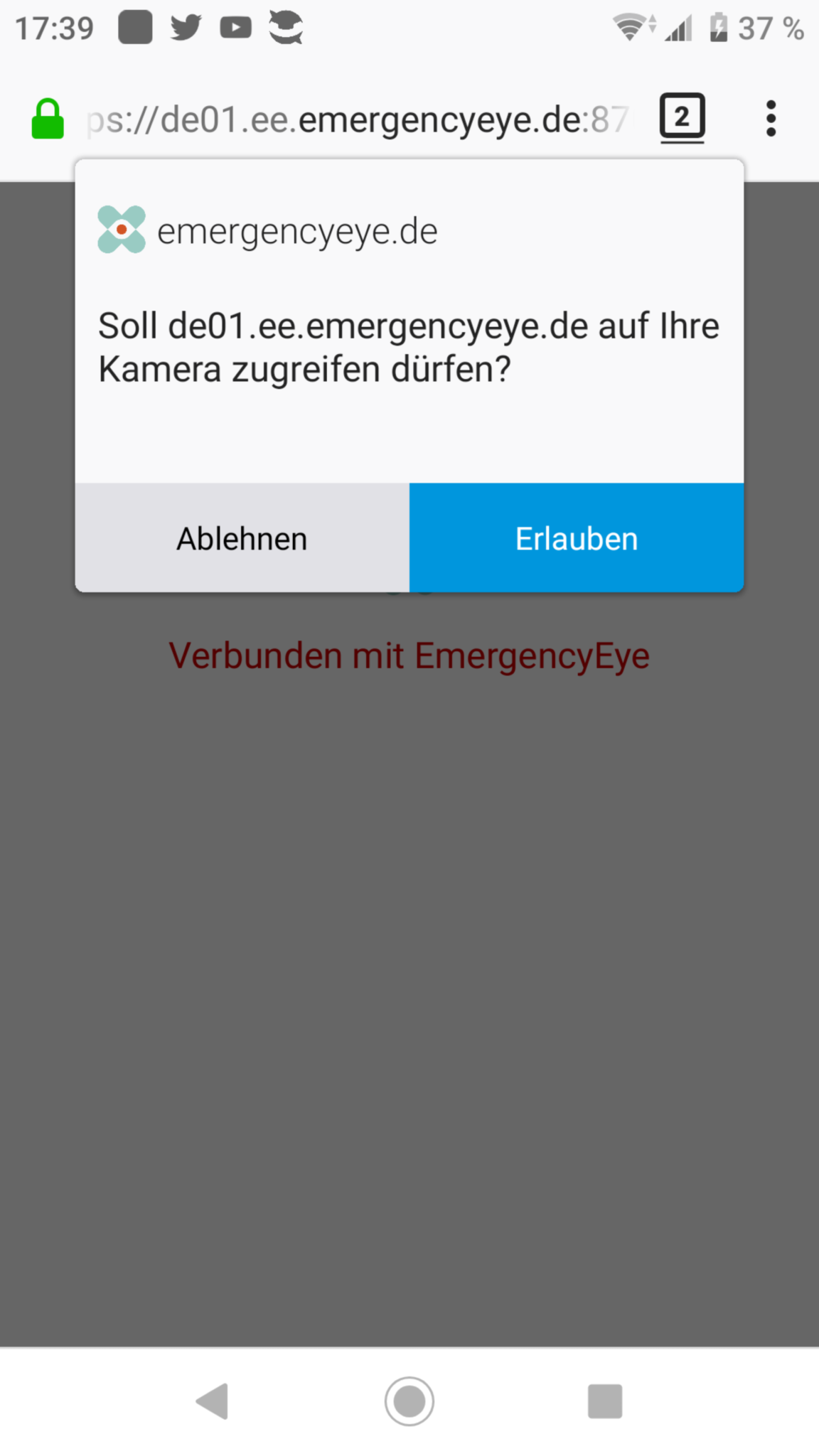
Falls der Firefox Browser als Standard-Browser gewählt wurde, öffnet sich EmergencyEye in diesem.
Bei dem Versuch der Ortung wird ein Pop-up Fenster auftauchen und „Ihren Standort an EmergencyEye weitergeben?“ fragen.
„Zugriff erlauben“ anklicken.
Bei dem Versuch der Aktivierung der Kamera „Erlauben“ anklicken (bei der Frage „Soll EmergencyEye auf Ihre Kamera zugreifen dürfen“)
Sollte die Kamera und/oder die Ortungsfunktion im Browser nicht aktiviert sein, so ist die Aktivierung folgendermaßen möglich:
- „Einstellungen“ aktivieren
- „Apps & Berechtigungen“ anklicken
- „Firefox“ auswählen
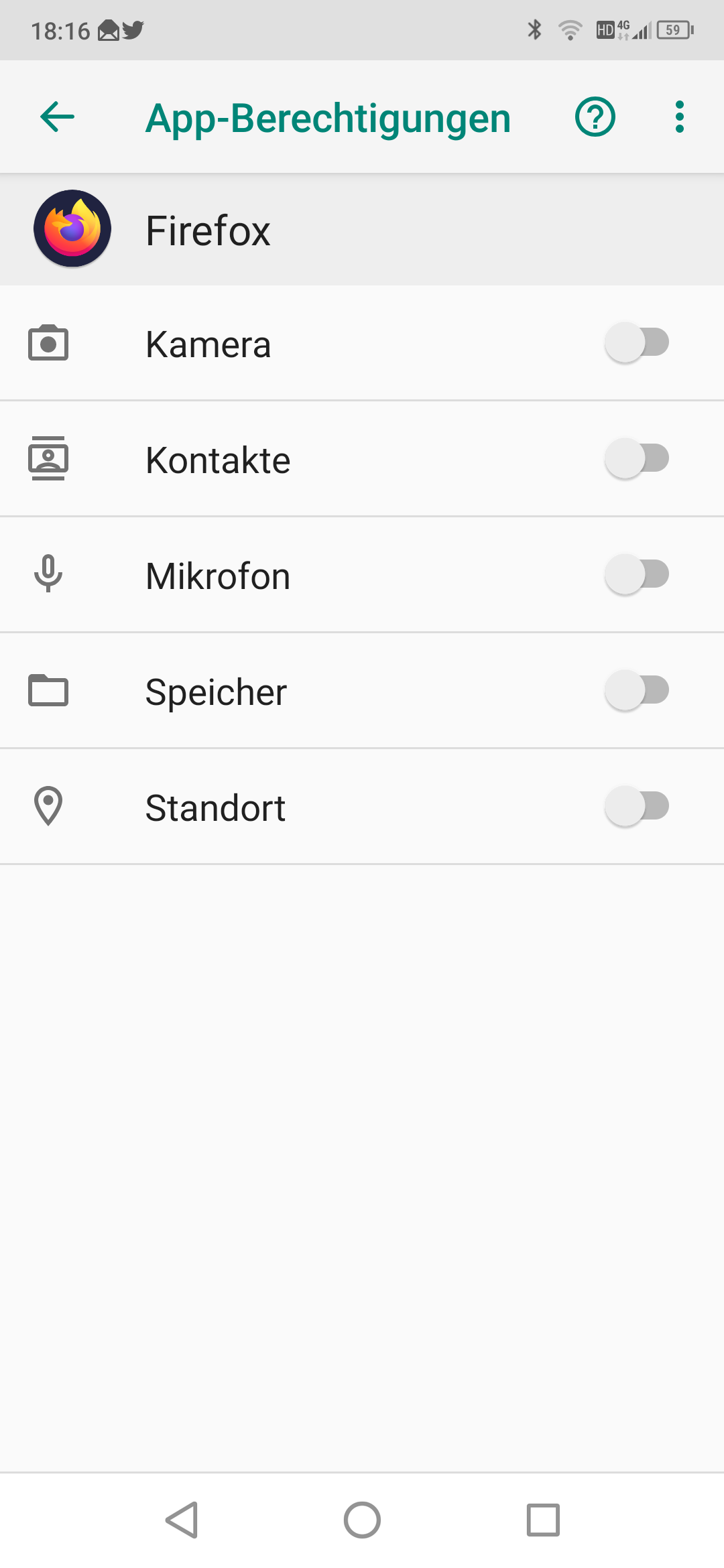
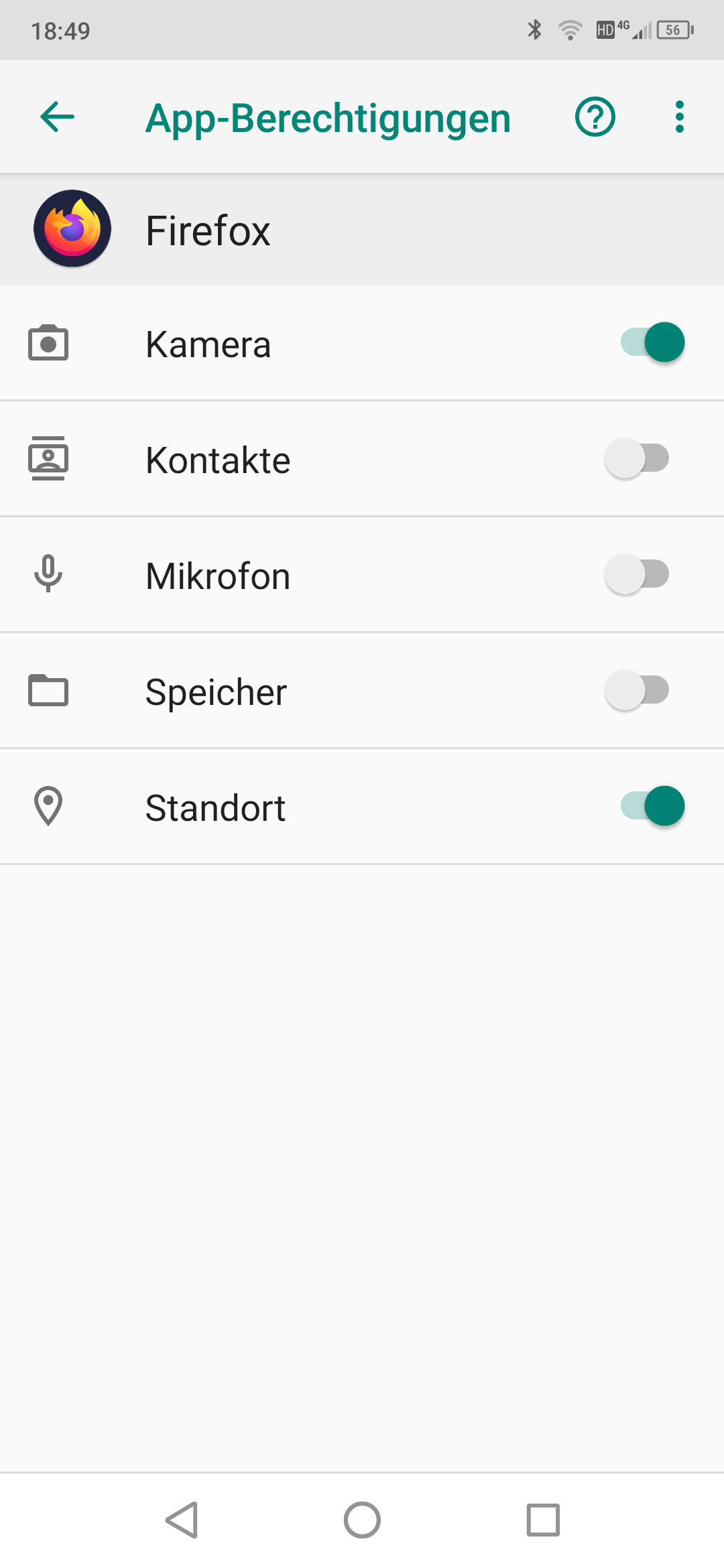
- „App-Berechtigungen“ anklicken
- „Kamera“ und/oder „Standort“ aktivieren